3.2 Präsenzmelder Lite: Millimeterwave-Sensor bauen, flashen und in Home Assistant integrieren
Ziel dieses Moduls:
In diesem Kapitel startest du mit unserem ersten großen Projekt: dem Präsenzmelder Lite – einem selbstgebauten Millimeterwave-Präsenzsensor auf ESP32-Basis.
Du lernst, warum Präsenz (Radar/Millimeterwave) deutlich besser ist als klassische PIR-Bewegungsmelder und welche zwei Sensor-Varianten es gibt (Einsteiger vs. Zonen-Erkennung).
Du richtest das Gerät in ESPHome ein, verbindest den Sensor korrekt (5V, GND, TX/RX) und integrierst ihn in Home Assistant, inklusive erster Tests und Tipps zu Gehäuse/Hitze/Lüftung.
Schritt für Schritt:
Ziel der Lektion
Wir starten mit unserem ersten großen Projekt: einem selbstgebauten Präsenzmelder. Du baust zuerst die einfache Einstiegsversion „Präsenzmelder Lite“ und erweiterst später (in weiteren Kapiteln) um PIR, Lux (Helligkeit) und später CO2 – bis zum „ultimativen“ Smart-Home-Sensor.Warum Präsenz statt PIR
Klassische PIR-Bewegungsmelder erkennen Wärmebewegung – wenn du still sitzt, „verschwindest“ du irgendwann. Ein Millimeterwave-Präsenzsensor arbeitet wie Radar: Er sendet Wellen aus und erkennt kleinste Veränderungen, je nach Entfernung sogar Atmen. Das macht Automationen deutlich zuverlässiger.Was du brauchst (Lite-Version)
ESP32 Wroom https://amzn.to/44HjDUQ *
ESP32 Wroom Aliexpress https://s.click.aliexpress.com/e/_c40fSftb *
(Bitte bei Aliexpress auf die richtigen Typ achten, 30 Pin USB C)
Kabel Set https://amzn.to/3MIQqmm *
Kabel Set Aliexpress https://s.click.aliexpress.com/e/_c41S6zEN *
USB Netzteil https://amzn.to/4pbkPaj *
USB Netzteil groß https://amzn.to/3KJUrq4 *
USB Kabel https://amzn.to/3MWAigY *
Schrauben Set
https://amzn.to/4su8mBF *
Mein Standard Gehäuse Filmanet https://amzn.to/49q3VQu *
(Nicht Ultra Stabil aber gut zum druck und Ideal für erste Tests
Für Stabile Gehäuse PETG https://amzn.to/4b4e9Hu *
Hier gehts zum Gehäuse.
Version 1.4 Beta. Bitte Feedback geben, wie es mit deinem Drucker passt
Deckel gibt es eine neue Version 1.4.2 die etwas besser passt
In ESPHome neues Gerät anlegen
In ESPHome ein neues Gerät erstellen und z. B. „prasenzmelder-lite-01“ nennen.
Direkt auf „Edit“ gehen und den Code einfügen
Hier ist der aktuelle code. Danke für den Hinweis, dass sich im Vergleich zum Video die Benennung etwas geändert hat
https://gist.github.com/thealkly/b17d8db452dde308449e6e2bbd9fe55c
Hinweis: Die Doku ist auf Englisch und zeigt viele Optionen – für den Start brauchst du nur das Nötigste.
Serielle Kommunikation (UART) vorbereiten
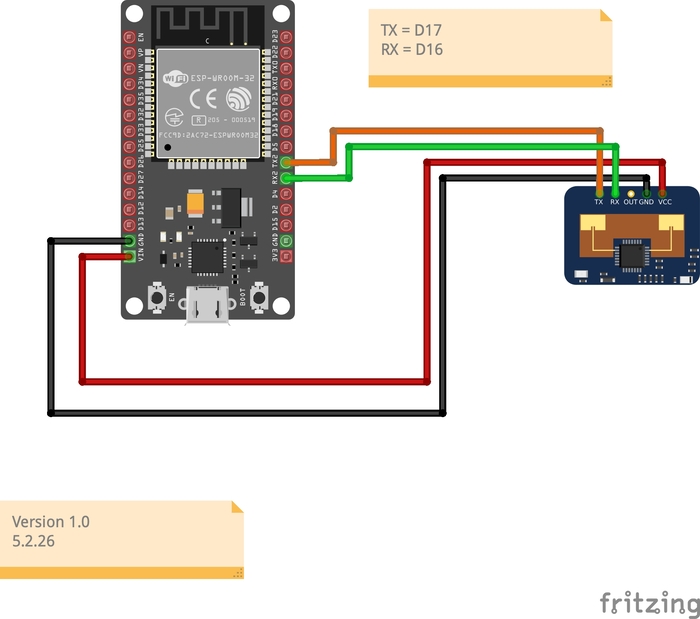
Der Sensor läuft über UART (TX/RX).
empfohlen, die Pins 16 und 17 zu nutzen.
Wichtigster Wert für später: der Binary Sensor „Präsenz belegt“ (der wird später für Automationen genutzt).
Zusätzlich zum Testen hilfreich: Werte für „moving“, „still“ und Distanz.
Firmware bauen und manuell installieren
Speichern, dann „Manual Download“ starten. Beim ersten Mal lädt er viele Sachen, das kann kurz dauern.
Danach „Factory Format“ herunterladen und über ESPHome Web installieren:
ESPHome Web öffnen, „Connect“, Gerät auswählen, flashen.
Wenn Verbinden hakt: Boot/Reset wie üblich (wird im Kurs schon erklärt), meistens klappt’s aber automatisch.
Verdrahten: Sensorpins verstehen (wichtig: 5V!)
Am LD2410C:
VCC und GND = Strom
TX und RX = Kommunikation
OUT wird hier nicht gebraucht
Wichtig: Der Sensor braucht 5 Volt.
Verdrahten am ESP32 (Board vorher ausstecken!)
Vor dem Stecken: ESP32 vom USB trennen.
Dann anschließen:
VCC (Sensor) -> VIN/5V am ESP32 (USB liefert 5V)
GND (Sensor) -> GND am ESP32
TX/RX (Sensor) -> GPIO 16 und 17 am ESP32 (UART)
Tipp: Prüfe die Jumper-Kabel wirklich gut. Defekte/lockere Kabel sind ein häufiger Fehler und kosten ewig Zeit.
Einschalten und kurz auf Auffälligkeiten achten
ESP32 wieder per USB einstecken.
Wenn etwas ungewöhnlich warm wird oder die LED sich komisch verhält, prüfe die Verdrahtung.
In Home Assistant integrieren
In Home Assistant unter Geräte & Dienste die ESPHome-Integration hinzufügen.
Normalerweise taucht das Gerät automatisch auf. Wenn nicht:
IP-Adresse über Router oder ESPHome-Logs holen und manuell hinzufügen.
Verschlüsselungscode/Key einfügen (ohne Anführungszeichen, wie im Transkript betont).
Wenn Werte „unbekannt“ sind: TX/RX tauschen
Klassiker: Wenn nichts sauber ankommt, vertausche TX und RX. Das macht nichts kaputt, aber oft ist genau das der Grund, warum erst alles „unbekannt“ ist. Wenn es richtig ist, siehst du sofort Präsenz-Erkennung.Testen und Gehäusehinweise
Teste den Sensor im Raum (z. B. Wohnzimmer/Küche), bevor du ihn final montierst.
Der Sensor wird handwarm, weil er permanent „arbeitet“. Deshalb sind im Gehäuse Lüftungslöcher/Schlitze wichtig, damit er nicht überhitzt.
Gehäuse wird per Klemm-/Rastmontage genutzt, später kommt ein Deckel drauf (mit Lüftung) und du kannst ihn z. B. an Wand/Decke montieren.
Abschluss
Am Ende dieser Lektion hast du den Präsenzmelder Lite gebaut, geflasht, in Home Assistant integriert und funktionierend getestet. Automationen und Erweiterungen (PIR/Lux/CO2) kommen in den nächsten Kapiteln.
Sämtliche mit „*“ markierten Links hängen mit Werbe-Partnerprogrammen zusammen. Sie dienen dir als potentiellen Käufer als Orientierung und verweisen explizit auf bestimmte Produkte. Sofern diese Links genutzt werden, kann im Falle einer Kaufentscheidung eine Provision an mich ausgeschüttet werden. Bei einem Kauf über diese Links fallen natürlich keine Mehrkosten an. Danke!!